Gọi Để Tư Vẫn Miễn Phí: 0975.184.445
 Feedback
 Cửa hàng
 Hỗ trợ
 Trung tâm dịch vụ
 Khuyến mãi








Hướng Dẫn Sử Dụng Phần Mềm Chấm Công TAS-ERP.NET(Bản chuẩn)
Hướng Dẫn Sử Dụng Phần Mềm Chấm Công TAS-ERP.NET(Bản chuẩn)
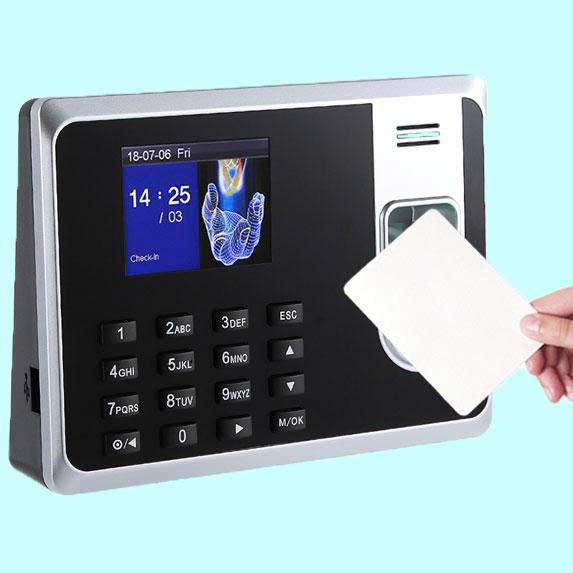
1. Khai báo tham số (tên công ty, tham số chấm công)
Để bật chức năng khai báo tham số, bạn làm như sau:
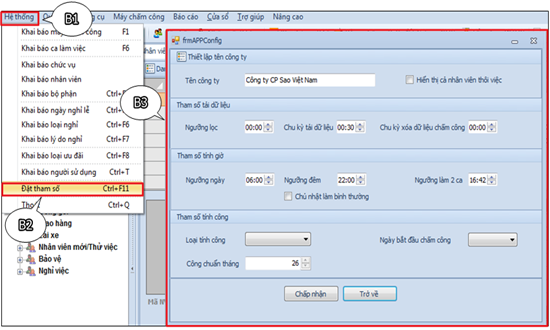
Bước 1: Nhấn chọn Hệ thống trên thanh tác vụ.
Bước 2: Chọn Đặt tham số ( Ctrl+F11).
Bước 3: Khung khai báo hiện ta. Tại đây ta khai báo các thông tin cần thiết.
Tham số Giải thích:
- Tên công ty: tên công ty đuợc hiển thị trên cây thư mục và các báo cáo.
- Ngưỡng lọc: khoảng thời gian cho phép giữa 2 lần quẹt thẻ, nếu khoảng thời gian giữa 2 lần nhỏ hơn nguỡng lọc.
- Chu kì tải dữ liệu: chu kì thời gian phần mềm tự động tải dữ liệu chấm công từ máy.
- Chu kì xoá dữ liệu: chu kì thời gian phần mềm tự động xoá dữ liệu chấm công từ máy.
- Ngưỡng ngày: ngưỡng thời gian bắt đầu đuợc tính là thời gian làm việc ban ngày.
- Ngưỡng đêm: ngưỡng thời gian bắt đầu đuợc tính là thời gian làm việc ban đêm.
- Loại tính công: Có thể tính tròn công hoặc lẻ công, tính công theo giờ.
- Ngày bắt đầu chấm công: ngày bắt đầu tính công cho tháng đó.
- Công chuẩn tháng: số công chuẩn có thể nhân đuợc (có thể hơn hoặc kém tuỳ vào thời gian làm thêm hay thời gian nghỉ).
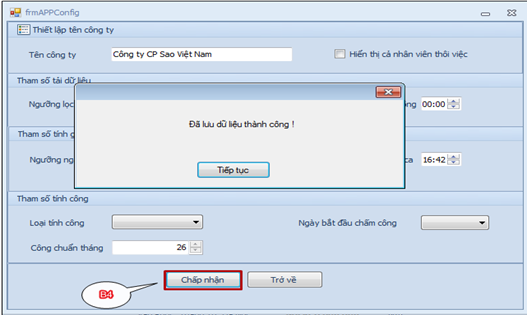
Bước 4: Nhấn Chấp nhận để đồng ý, hoặc Trở về để huỷ bỏ.
2. Khai báo máy chấm công
Để khai báo máy chấm công ta làm như sau:
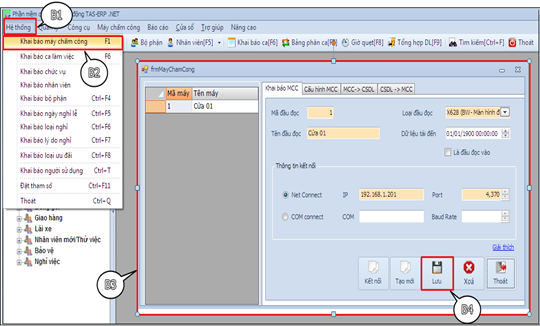
Bước 1: Nhấn chọn Hệ thống trên thanh tác vụ.
Bước 2: Chọn Khai báo máy chấm công (F1) hoặc kích trực tiếp vào biểu tuợng MCC trên thanh tác vụ.
Bước 3: Nhấn Tạo mới, khung khai báo hiện ra. Tại đây bạn phải điền các thông tin cần thiết cũng như thao tác đuợc các chức năng: Kết nối, Tạo mới, Lưu, Xóa…
Tham số Giải thích
- Mã đầu đọc Là mã đầu đọc do bạn tự định nghĩa. Mã này không được trùng với mã của đầu đọc khác.
- Loại đầu đọc Là mục định nghĩa loại đầu đọc mà bạn đang sử dụng, tuỳ theo mỗi đầu đọc mà bạn chọn loại đầu đọc cho phù hợp.
- Tên đầu đọc Là tên của đầu đọc.
- Dữ liệu tải đến Là mốc để phần mềm tải dữ liệu.
- Là đầu đọc vào Là định nghĩa máy này quẹt vào, các dữ liệu chấm công trên máy này mặc định có trạng thái là vào (chỉ ứng dụng với trạng thái vào/ra theo đầu đọc).
- Net connect Bạn chọn mục này khi phưong thức kết nối máy chấm công thông qua chuẩn giao tiếp ethernet.
- COM connect Mục này định nghĩa phuơng thức kết nối với máy chấm công theo chuẩn RS485 hoặc RS232.
- IP Là IP của máy chấm công.
- Port Port của máy chấm công (đối với x628 TFT và x628 B&W là 4370, x628e và x628i là 5005, vidir là 9870).
- COM Là cổng com bạn sử dụng khi dùng phương thức kết nối với máy chấm công bằng RS232 hoặc RS485.
- Baud rate Tốc độ chuyền dữ liệu (thường đặt 115200).
Bước 4: Bấm Lưu để hoàn tất quá trình.
2.1. Cấu hình máy chấm công
Đây là chức năng cho phép bạn quản lý và cấu hình máy chấm công. Để khai báo cấu hình máy chấm công bạn làm như sau:
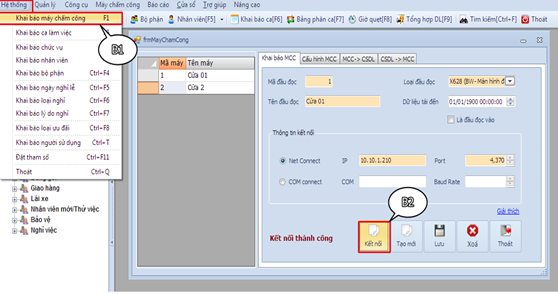
Bước 1: Chọn Hệ thống -> Khai báo máy chấm công.
Bước 2: Khung khai báo hiện ra. Lựa chọn máy chấm công rồi nhấn Kết nối.
Bước 3: Chọn Cấu hình MCC. Tại cửa sổ cấu hình MCC bạn có các thông tin về máy chấm công:
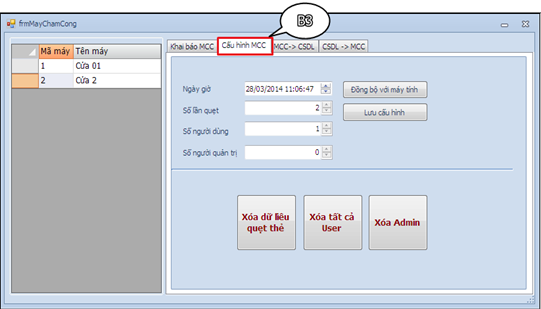
Tham số Giải thích:
- Ngày giờ Là ngày giờ hiện tại trên máy chấm công.
- Số lần quẹt Là số bản ghi đang được máy lưu trữ.
- Số người dùng Là số lượng nhân viên đã được khai báo trên máy.
- Đồng bộ với máy tính Là nút có chức năng đồng bộ ngày giờ trên máy chấm công với máy tính.
- Lưu cấu hình Dùng để lưu thời gian sau khi bạn bấm nút đồng bộ với máy tính.
- Xóa dữ liệu quẹt thẻ Là nút có chức năng xóa toàn bộ số bản ghi mà máy đang lưu trữ.
- Xóa tất cả các User Là nút có chức năng xóa tất cả các dấu vân tay trên máy chấm công.
- Xóa Admin Là nút có chức năng xóa toàn bộ quyền quản lý trên máy chấm công.
Lưu ý: Các chức năng Xóa dữ liệu quẹt thẻ, Xóa tất cả các User và Xoá Admin là các chức năng sẽ xóa tất cả các dữ liệu tương ứng trong máy chấm công đã kết nối, vì vậy cần phải suy nghĩ kỹ hoặc sao lưu dữ liệu trước khi sử dụng các chức năng này.
2.2. Lấy dữ liệu từ MCC về CSDL
Để lấy dữ liệu từ máy chấm công về cơ sở dữ liệu bước đầu tiên cần là kết nối với máy chấm công, sau đó làm theo các bước sau:
6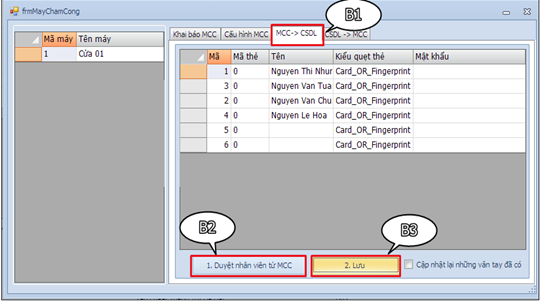
Bước 1: Chọn tab MCC->CSDL
Bước 2: Duyệt nhân viên từ MCC (Tải xuống thông tin các user)
Bước 3: Nhấn Lưu để Lưu vào CSDL.
Tham số Giải thích
Cập nhật lại những vân tay đã có Tích để cập nhật những vân tay đã được khai báo trước đó (nếu vân tay chưa có thì thêm mới).
2.3. Lấy dữ liệu từ CSDL vào máy chấm công
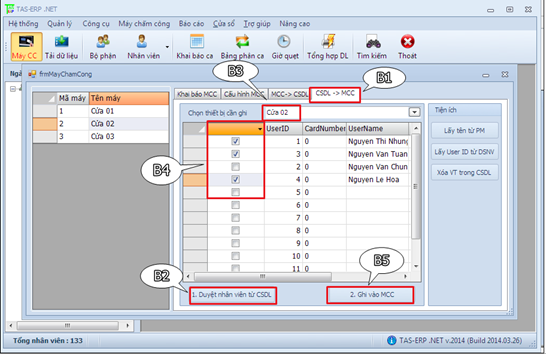
Để lấy dữ liệu từ CSDL có sẵn vào máy chấm công ta làm như sau:
Bước 1: Chọn tab CSDL->MCC
Bước 2: Duyệt nhân viên từ CSDL – Tải lên danh sách nhân viên từ CSDL
Bước 3: Chọn cửa (máy) mà bạn cần ghi.
Bước 4: Tích các nhân viên muốn tải lên.
Bước 5: Ghi vào máy chấm công – Lưu dữ liệu từ CSDL vào máy chấm công.
Tham số Giải thích
- Lấy tên từ PM Từ ID có sẵn sẽ lấy tên nhân viên tuơng ứng trong CSDL
- Lấy User từ DSNV Hiển thị danh sách tất cả nhân viên có trong CSDL
- Xoá vân tay trong CSDL Dùng để xoá dữ liệu vân tay (của nhân viên đuợc chọn) đã lưu trong CSDL.
3. Khai báo ca làm việc
Để khai báo ca làm việc có hai cách:
Cách 1
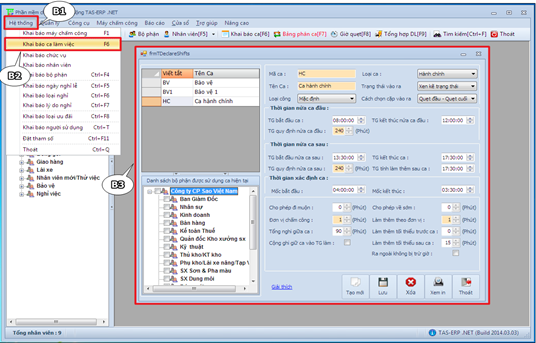
Bước 1: Nhấn Hệ thống.
Bước 2: Chọn Khai báo ca làm việc.
Bước 3: Khung khai báo ca làm việc hiện ra.
Cách 2
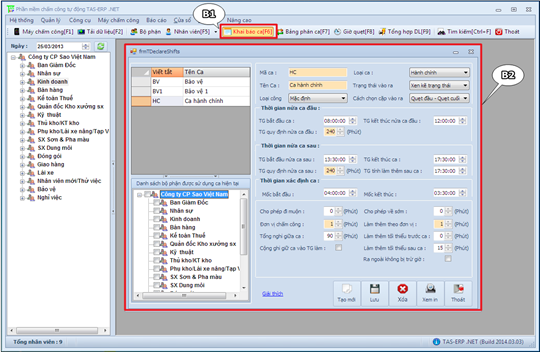
Bước 1: Nhấn Khai báo ca (phím nhanh F6) trên thanh tác vụ.
Bước 2: Khung khai báo ca hiện ra.
3.1. Tạo mới ca làm việc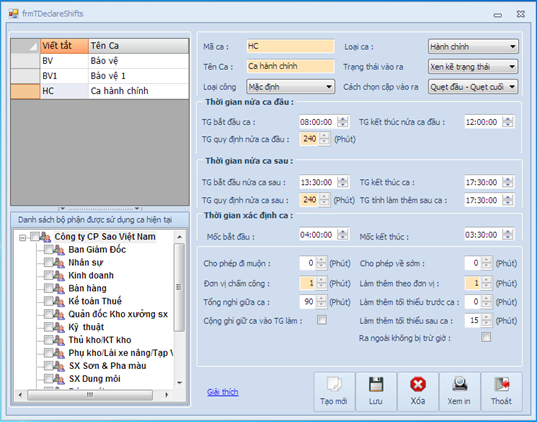
Tại cửa sổ quản lý ca, bấm Tạo mới để thêm mới 1 ca làm việc.
Tham số giải thích:
- Mã ca Là tên viết tắt được hiển thị trên các báo cáo và bảng phân ca.
- Loại ca Là loại ca là việc mà bạn khai báo.
- Loại công Là loại công mà bạn muốn khai báo (ngày thường, làm thêm…)
- Cách chọn cặp vào ra Là phương thức chọn các cặp vào ra để tính giờ
- TG bắt đầu ca làm việc Là thời gian bắt đầu ca làm việc.
- TG kết thúc nửa ca đầu Là thời gian bắt đầu nghỉ giải lao giữa ca.
- TG quy định nửa ca đầu Là khoảng thời gian được tính bằng phút bắt đầu từ thời gian bắt đầu ca đến thời gian kết thúc nửa ca đầu.
- TG bắt đầu nửa ca sau Là thời gian kết thúc nghỉ giải lao giữa ca.
- TG kết thúc ca Là thời gian kết thúc ca làm việc.
- TG quy định nửa ca sau Là khoảng thời gian được tính bằng phút bắt đầu từ thời gian bắt đầu ca đến thời gian kết thúc nửa ca đầu.
- Mốc bắt đầu Là mốc thời gian bắt đầu quẹt thẻ của nhân viên trong ca này.
- Mốc kết thúc Là mốc thời gian cuối cùng mà nhân viên quẹt trong ca đó (chú ý thời gian làm việc sau ca của nhân viên để khai báo hợp lý).
- Cho phép đi muộn Là khoảng thời gian cho phép đi muộn đầu ca của nhân viên.
- Cho phép về sớm Là khoảng thời gian cho phép về sớm khi kết thúc ca làm việc.
- Đơn vị chấm công Là đơn vị để tính công cho nhân viên.
Sau khi khai báo xong các thông tin, bấm Lưu để lưu ca làm việc bạn vừa khai báo. Hệ thống sẽ thông báo việc lưu dữ liệu đã thành công.
3.2. Sửa ca làm việc
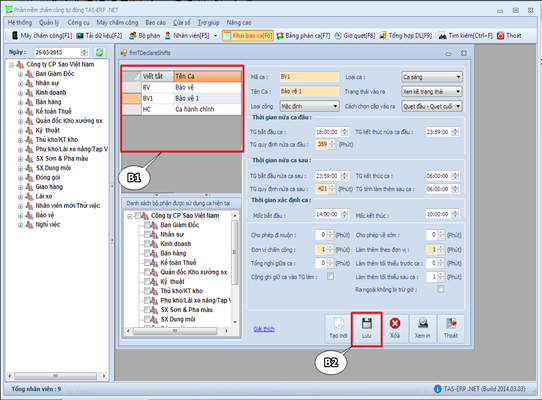
Bước 1: Chọn ca làm việc cần sửa, sau đó tiến hành thay đổi thông tin.
Bước 2: Chọn Lưu để hoàn tất sửa đổi. Thông báo lưu dữ liệu thành công hiện ra.
3.3. Xóa ca làm việc
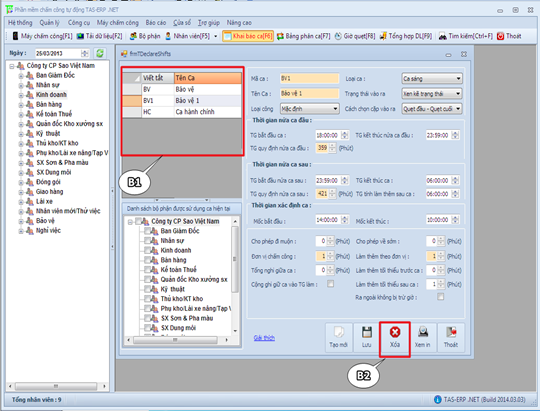
Bước 1: Chọn ca làm việc cần xóa.
Bước 2: Chọn Xóa. Hệ thống sẽ hiện thông báo xác nhận việc xóa. Nhấn Có để đồng ý xóa hoặc nhấn Không để trở về.
4. Khai báo bộ phận – phòng ban
Để mở chức năng khai báo bộ phận, phòng ban ta làm như hình phía dưới.
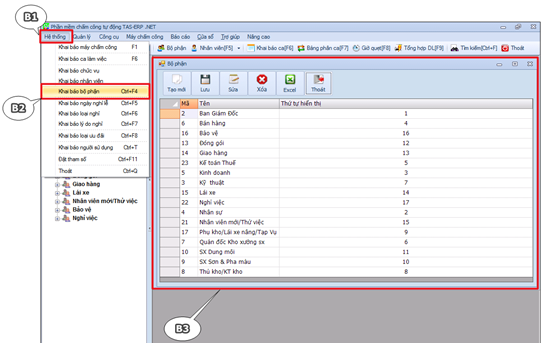
Bước 1: Nhấn chọn Hệ thống trên thanh tác vụ.
Bước 2: Chọn Khai báo bộ phận (phím tắt Ctrl+F4).
Bước 3: Khung khai báo bộ phận hiện ra. Đây sẽ là nơi để thao tác các chức năng như: Thêm, sửa, xóa, in excel.
4.1. Tạo mới bộ phận – phòng ban
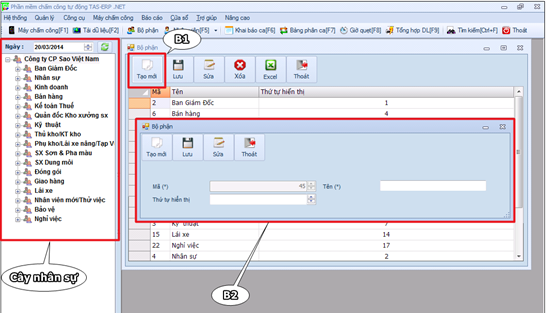
Bước 1: Nhấn Tạo mới.
Bước 2: Khung tạo mới hiện ra. Tại đây sẽ khai báo các thông tin cần thiết.
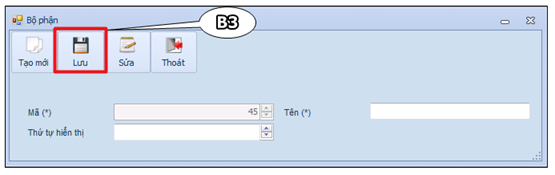
Tham số Giải thích
- Mã (*) Mã bộ phận do hệ thống tự động khai báo, người dùng không chỉnh sửa được.
- Tên (*) Tên bộ phận – phòng ban, bắt buộc phải nhập.
- Thứ tự hiển thị: Là thứ tự hiển thị trên cây nhân sự, nếu không nhập sẽ được đặt giá trị mặc định là 0 và hiển thị trên cùng của cây nhân sự.
4.2. Sửa bộ phận – phòng ban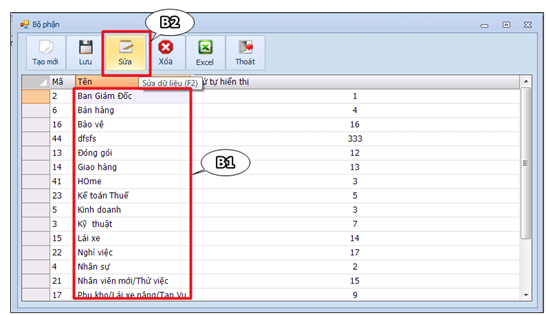
Bước 1: Chọn bộ phận – phòng ban cần chỉnh sửa.
Bước 2: Nhấn Sửa, khung sửa chữa thông tin về bộ phận – phòng ban hiện ra.
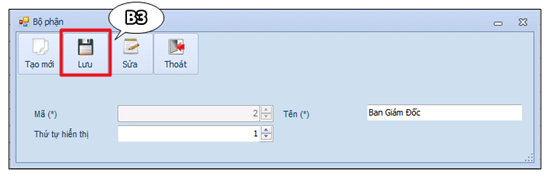
Bước 3: Sau khi sửa xong, nhấn Lưu để kết thúc quá trình.
4.3. Xóa bộ phận – phòng ban
18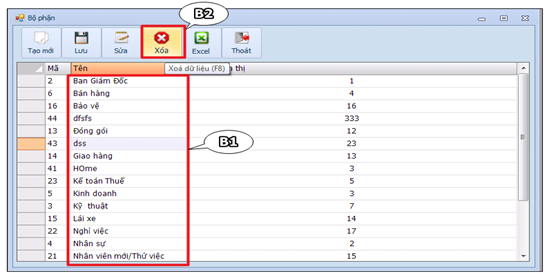
Bước 1: Chọn bộ phận – phòng ban cần xóa.
Bước 2: Nhấn Xóa, thông báo xác nhận hiện ra.
Bước 3: Chọn Có để xóa hoặc chọn Không để trở về.
5. Khai báo chức vụ
Để bật chức năng khai báo chức vụ, bạn làm như sau:
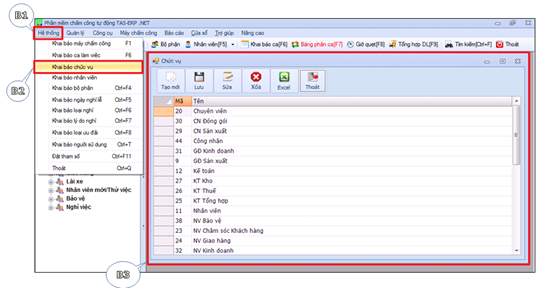
Bước 1: Nhấn chọn Hệ thống trên thanh tác vụ
Bước 2: Chọn Khai báo chức vụ
Bước 3: Khung khai báo hiện ra. Tại đây ta có thể sử dụng các chức năng như: Tạo mới, sửa, xóa, in excel…
5.1 Tạo mới Chức vụ
2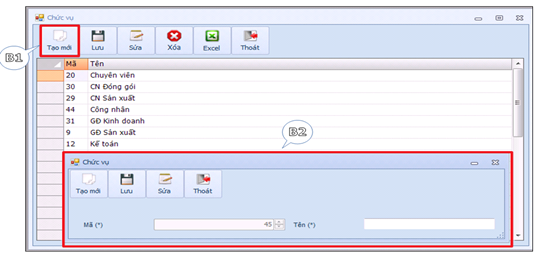
Bước 1: Nhấn Tạo mới.
Bước 2: Khung tạo mới hiện ra. Tại đây bạn khai báo các thông tin cần thiết.
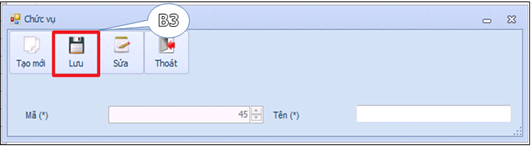
Tham số Giải thích
- Mã(*) Mã chức vụ do hệ thống tự động khai báo, người dùng không chỉnh sửa được.
- Tên (*): Nhập tên chức vụ.
5.2 Sửa chức vụ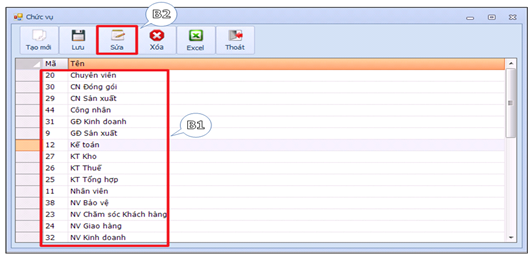
Bước 1: Chọn chưc vụ cần chỉnh sửa.
Bước 2: Nhấn Sửa, khung sửa chữa thông tin chức vụ hiện ra.
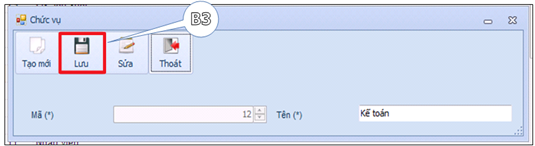
Bước 3: Sau khi sửa xong, bấm Lưu để kết thúc quá trình.
5.3 Xoá chức vụ
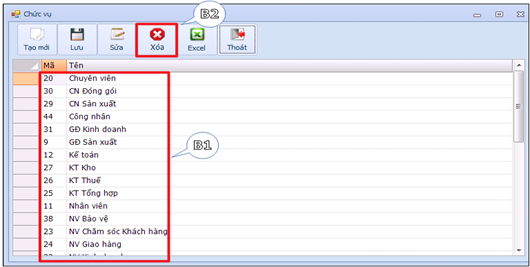
Bước 1: Chọn chức vụ cần xoá.
Bước 2: Nhấn Xoá, thông báo xác nhận hiện ra.
Bước 3: Chọn Có để xóa hoặc chọn Không để trở về.
6. Khai báo nhân viên
Để bật chức năng khai báo nhân viên, ta làm như sau:
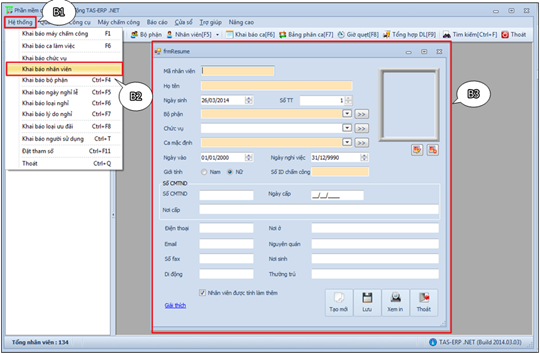
Bước 1: Nhấn chọn Hệ thống trên thanh tác vụ.
Bước 2: Chọn Khai báo nhân viên.
Bước 3: Khung quản lý nhân viên hiện ra, tại đây bạn có thể sử dụng các chức năng như: Tạo mới, Lưu, Xem in, Thoát.
Ngoài ra, tại giao diện chính của phần mềm, bấm nút Nhân viên hoặc F5 để vào trực tiếp khung quản lý nhân viên (B3).
6.1. Tạo mới nhân viên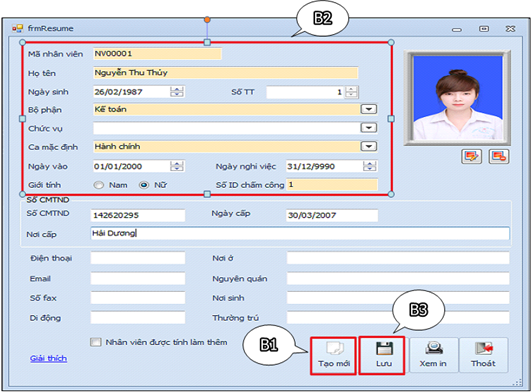
Bước 1: Nhấn Tạo mới.
Bước 2: Khung quản lý nhân viên hiện ra, tại đây bạn khai báo các thông tin cần thiết
Tham số Giải thích:
- Mã nhân viên Là mã nhân viên bạn muốn khai báo.
- Họ và tên Là họ và tên nhân viên bạn muốn khai báo.
- Ngày sinh Là ngày tháng năm sinh nhân viên bạn muốn khai báo.
- STT Là thứ tự hiển tị nhân viên tên cây nhân sự.
- Bộ phận Là bộ phận mà nhân viên này ở trong đó.
- Chức vụ Là chức vụ hiện tại của nhân viên bạn muốn khai báo.
- Số ID chấm công Là số ID của nhân viên đã khai báo trên máy chấm công.
- Ngày vào Là ngày bắt đầu làm việc.
- Ngày nghỉ việc Là ngày nghỉ việc của nhân viên.
- Nhân viên đuợc tính làm thêm Nếu đánh dấu vào mục này thì nhân viên đuợc tính làm thêm.
Bước 3: Nhấn Lưu để hoàn tất quá trình.
6.2. Sửa nhân viên
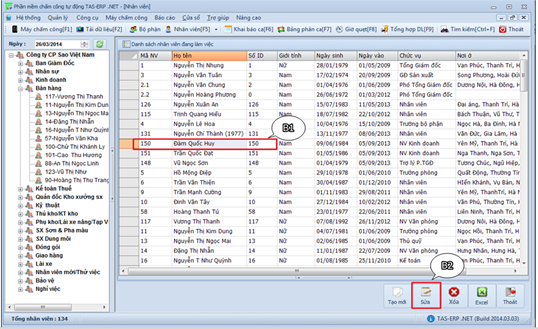
Bước 1: Chọn nhân viên cần chỉnh sửa.
Bước 2: Nhấn Sửa, khung sửa chữa thông tin nhân viên hiện ra.
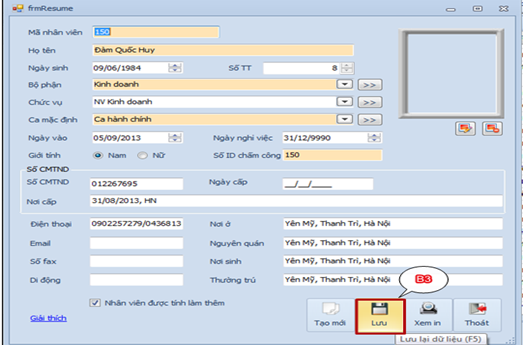
Bước 3: Sau khi sửa xong thông tin, bấm Lưu để hoàn tất.
6.3. Xoá nhân viên
Để xoá nhân viên ta làm theo các buớc sau:
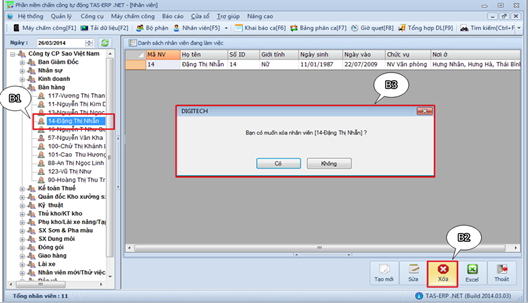
Bước 1: Chọn nhân viên muốn xoá trên cây thư mục.
Bước 2: Nhấn Xoá.
Bước 3: Bảng thông báo hiện ra “ Bạn có muốn xoá nhân viên…?”
- Nhấn Có để chắn chắn xoá
- Nhấn Không để trở về.
7. Khai báo ngày nghỉ lễ
Để bật chức năng khai báo ngày nghỉ lễ, ta làm như sau:
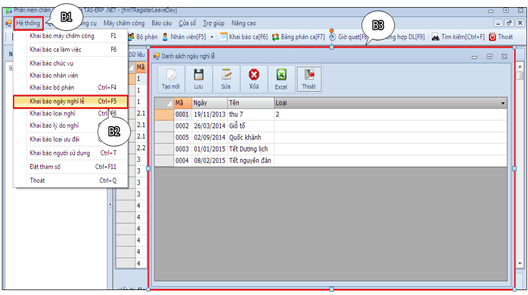
Bước 1: Nhấn chọn Hệ thống trên thanh tác vụ.
Bước 2: Chọn Khai báo ngày nghỉ lễ.( Ctrl+F5)
Bước 3: Khung khai báo hiện ra, tại đây ta có thể thực hiện các chức năng như: Tạo mới, Lưu, Sửa, Xoá, Excel.
7.1. Tạo mới môt ngày nghỉ lễ
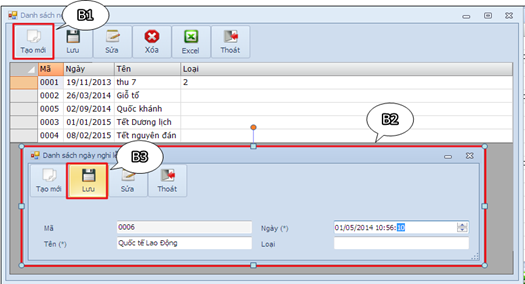
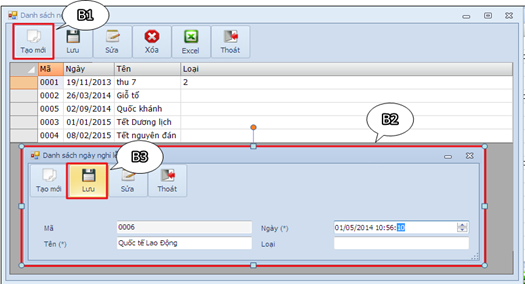
Bước 1: Nhấn Tạo mới
Bước 2: Khung tạo mới hiện ra, tại đây bạn khai báo thông tin cho ngày nghỉ lễ
Tham số Giải thích
- Mã Là mã ngày nghỉ lễ đuợc đánh số tăng dần.
- Ngày(*) Là thời gian ngày nghỉ lễ.
- Tên(*) Là tên ngày nghỉ lễ. Ví dụ : Tết duơng lịch
- Loại Là loại nghỉ (150%, 200%, 300%).
Bước 3: Nhấn Lưu khi đã khai báo hoàn tất.
7.2. Sửa ngày nghỉ lễ
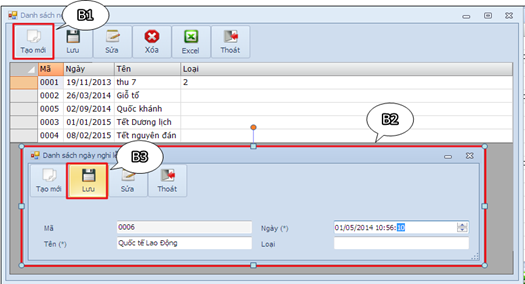
Bước 1: Chọn ngày nghỉ lễ cần sửa.
Bước 2: Nhấn Sửa , khung sửa chữa thông tin ngày nghỉ hiện ra
Bước 3: Sửa chữa các thông tin cần thiết
Bước 4: Nhấn Lưu để hoàn tất quá trình.
7.3. Xóa ngày nghỉ lễ
Bước 1: Chọn ngày nghỉ lễ cần xoá.
Bước 2: Nhấn Xoá ở trên thanh chức năng.
Bước 3: Bảng thông báo hiện ra, nhấn Có để chắc chắn xóa, Không để trở về.
8. Khai báo loại nghỉ
Để bật chức năng khai báo loại nghỉ bạn làm như sau:
34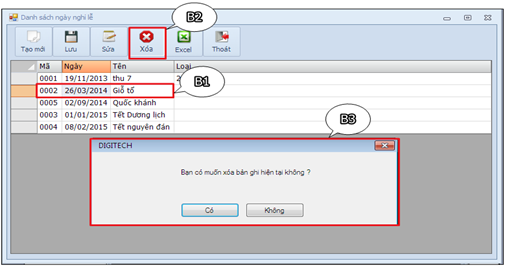
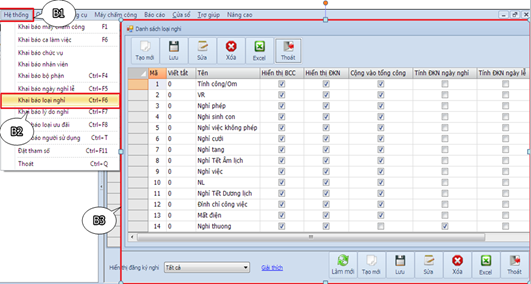
Bước 1: Chọn Hệ thống trên thanh tác vụ
Bước 2: Chọn Khai báo loại nghỉ
Bước 3: Khung khai báo hiện ra, tại đây bạn có thể thực hiện các chức năng như: Tạo mới, Lưu, Sửa…
8.1. Tạo mới loại nghỉ
Bước 1: Nhấn Tạo mới trên thanh tiêu đề.
Bước 2: Khung tạo mới hiện ra. Tại đây bạn khai báo các thông tin cần thiết.
Tham số Giải thích
- Mã Là mã loại nghỉ mà bạn muốn khai báo
- Tên(*) Là tên loại nghỉ (vd: Nghỉ ốm)
- Viết tắt(*) Là tên viết tắt loại nghỉ
- Hiển thị BBC Nếu chọn mục này thì nó sẽ hiển thị trên bảng chấm công.
- Cộng vào tổng công Nếu chọn mục này, những lý do nghỉ sử dụng loại nghỉ này sẽ cộng vào tổng công (tức là nghỉ vẫn tính công)
- Tính ĐKN ngày nghỉ Nếu chọn mục này thì phần mềm sẽ tính loại nghỉ này vào ngày nghỉ.
- Tính ĐKN ngày lễ Nếu chọn mục này thì phần mềm sẽ tính loại nghỉ này vào ngày lễ.
- Hệ số ngày thường Là hệ số nhân công ngày thường.
- Hệ số ngày nghỉ Là hệ số nhân công ngày nghỉ.
- Hệ số ngày lễ Là hệ số nhân công ngày lễ
- Ưu tiên Là mức độ ưu tiên hiển thị loại ngày nghỉ này trên báo cáo.
Bước 3: Sau khi khai báo xong các thông tin, nhấn Lưu để hoàn tất các quá trình.
8.2. Sửa loại nghỉ
Để sửa một loại nghỉ đã có sẵn ta làm theo các bước sau :
36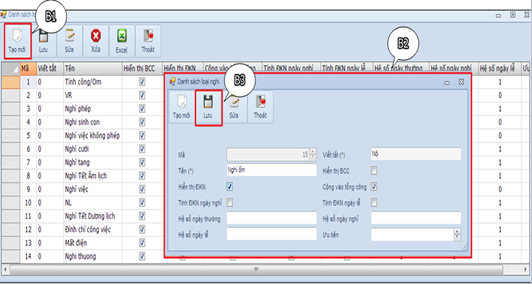
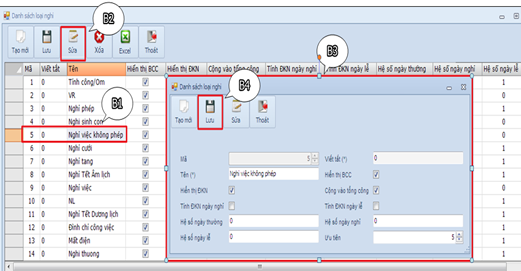
Bước 1: Chọn loại nghỉ cần chỉnh sửa.
Bước 2: Nhấn Sửa, khung sửa chữa thông tin loại nghỉ hiện ra.
Bước 3: Sửa chữa các thông tin cần thiết.
Bước 4: Bấm Lưu để hoàn tất.
8.3. Xoá loại nghỉ
Để xoá loại nghỉ đã có sẵn ta làm theo các bước sau:
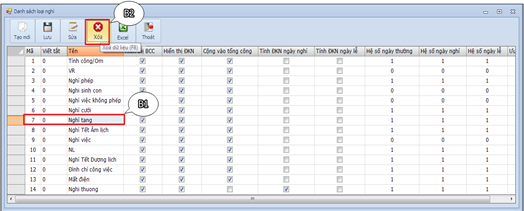
Bước 1: Chọn danh mục loại nghỉ cần xoá trên danh sách
Bước 2: Chọn chức năng Xoá.
Bước 3: Thông báo xác nhận hiện ra, nhấn Có để đồng ý xoá, Không để trở về.
9. Khai báo lý do nghỉ
Để bật chức năng khai báo lý do nghỉ ta làm như sau:
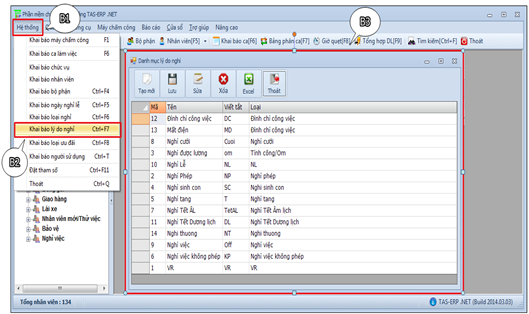
Bước 1: Nhấn chọn Hệ thống.
Bước 2: Chọn Khai báo lý do nghỉ.
Bước 3: Khung danh mục lý do nghỉ hiện ra, tại đây bạn có thể thực hiện các chức năng như: Tạo mới, Lưu, Sửa, Xoá, Excel.
9.1. Tạo mới lý do nghỉ
Bước 1: Nhấn Tạo mới.
Bước 2: Khung nhập lý do nghỉ hiện ra, tại đây bạn điền các thông số cần thiết.
Tham số Giải thích
- Mã Là mã lý do nghỉ mà bạn muốn khai báo.
- Tên(*) Là tên lý do nghỉ mà bạn muốn khai báo.
- Viết tắt(*) Tên viết tắt lý do nghỉ.
- Loại Là loại lý do nghỉ.
Bước 3: Nhấn Lưu để hoàn tất quá trình.
9.2. Sửa lý do nghỉ
40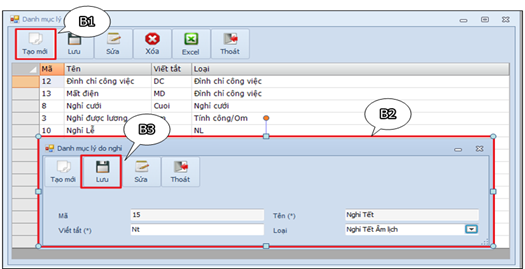
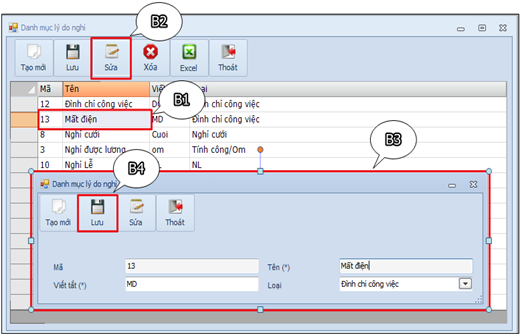
Bước 1: Chọn lý do nghỉ cần chỉnh sửa trên danh mục.
Bước 2: Nhấn Sửa.
Bước 3: Khung thông tin lý do nghỉ hiện ra, tại đây bạn sửa các thông tin cần thiết.
Bước 4: Nhấn Lưu để hoàn tất quá trình.
9.3. Xoá lý do nghỉ
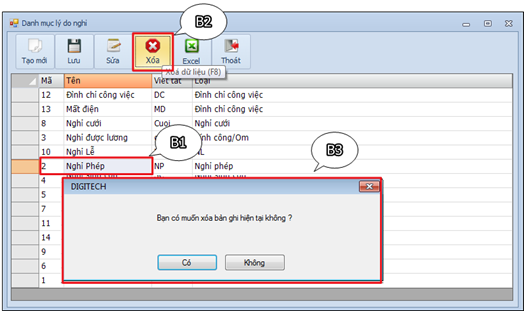
Bước 1: Chọn lý do nghỉ cần xoá.
Bước 2: Nhấn Xoá
Bước 3: Bảng thông báo “Bạn có muốn xoá bản ghi hiện tại không?”
- Nhấn Có để chắc chắn xoá.
- Nhấn Không để trở về.
10. Quản lý đăng kí nghỉ
Chức năng này sẽ giúp bạn đăng ký và quản lý các ngày nghỉ của nhân viên trong công ty, từ các dữ liệu nghỉ mà bạn đăng ký ở đây, phần mềm sẽ hiển thị lý do nghỉ mà bạn đăng ký lên bảng công. Để quản lý phần đăng kí nghỉ của nhân viên ta làm theo các buớc sau:
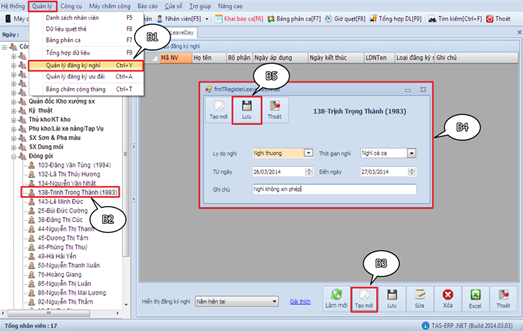
Bước 1: Chọn Quản lý => Quản lý đăng ký nghỉ
Bước 2: Chọn nhân viên muốn đăng ký.
Bước 3: Nhấn Tạo mới.
Bước 4: Khai báo các thông tin tại bảng.
Bước 5: Nhấn Lưu để hoàn tất quá trình
Tham số Giải thích:
- Lý do nghỉ Là lý do nghỉ của nhân viên bạn muốn đăng ký. Lý do nghỉ đã được khai báo tại Khai báo lý do nghỉ.
- Từ ngày Ngày bắt đầu nghỉ.
- Đến ngày Ngày kết thúc nghỉ.
Sửa, Xoá thông tin quản lý đăng ký nghỉ
Để Sửa, Xoá thông tin quản lý đăng ký nghỉ ta làm theo các bước sau:
Bước 1: Chọn Quản lý => Quản lý đăng ký nghỉ.
Bước 2: Chọn nhân viên cần Sửa (Xoá)
Bước 3: Nhấn Sửa (Xoá).
Bước 4: Khung thông tin quản lý đăng ký nghỉ hiện ra. Tại đây bạn có thể sửa các thông tin cần thiết.
Bước 5: Nhấn Lưu để hoàn tất quá trình.
11. Khai báo ưu đãi
Để bật chức năng khai báo loại ưu đãi ta làm như sau:
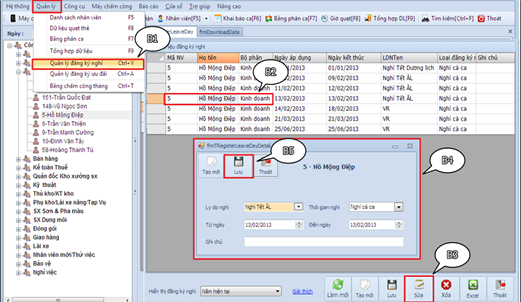
Bước 1: Chọn Hệ thống trên thanh tác vụ.
Bước 2: Chọn Khai báo loại ưu đãi.(Ctrl+F8).
Bước 3: Khung quản lý ưu đãi hiện ra, tại đây bạn có thể sử dụng các chức năng như: Tạo mới, Lưu, Sửa, Xoá, Excel
11.1. Tạo mới loại ưu đãi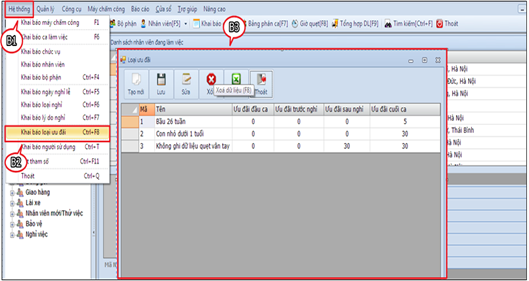
Bước 1: Nhấn Tạo mới.
Bước 2: Thanh tạo mới loại ưu đãi hiện ra. Tại đây bạn điền đầy đủ các thông tin cần thiết.
Bước 3: Nhấn Lưu để hoàn tất quá trình.
Tham số Giải thích:
- Mã(*) Là mã ưu đãi bạn muốn khai báo.
- Tên(*) Là tên ưu đãi bạn muốn khai báo.
- Ưu đãi đầu ca Là khoảng thời gian cho phép đến muộn đầu ca.
- Ưu đãi trước nghỉ Là khoảng thời gian cho phép ra trước giờ nghỉ.
- Ưu đãi sau nghỉ Là khoàng thời gian cho phép vào sau gìơ nghỉ.
- Ưu đãi cuối ca Là khoảng thời gian cho phép về sớm cuối ca.
11.2. Sửa loại ưu đãi
Để sửa một loại ưu đãi đã đuợc tạo mới truớc đó, ta làm như sau:
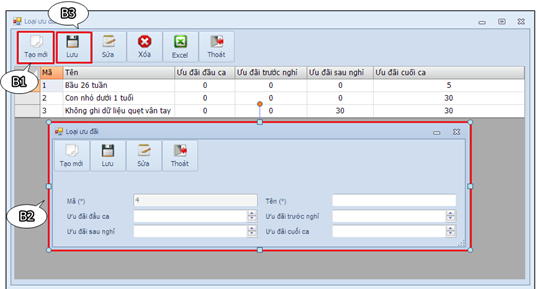
Bước 1: Chọn loại ưu đãi cần chỉnh sửa.
Bước 2: Nhấn chức năng Sửa trên thanh tác vụ.
Bước 3: Bảng thông tin loại ưu đãi hiện ra, tại đây bạn chỉnh sửa các thông tin cần thiết.
Bước 4: Nhấn Lưu để hoàn tất quá trình chỉnh sửa.
11.3. Xoá loại ưu đãi
47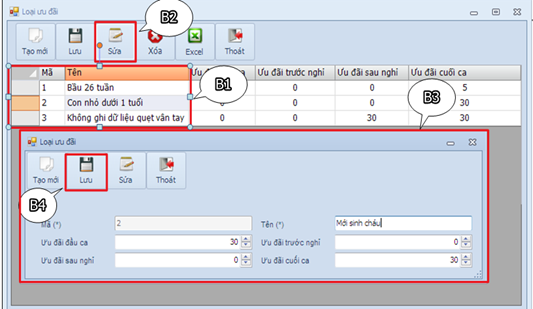
Bước 1: Chọn loại ưu đãi cần xoá.
Bước 2: Nhấn Xoá.
Bước 3: Bảng thông báo “Bạn có muốn xoá bản ghi hiện tại không?”.
- Nhấn Có để chắc chắn xoá
- Nhấn Không để trở về.
12. Quản lý đăng kí ưu đãi
Chức năng này sẽ giúp bạn quản lý ưu đãi của các nhân viên trong công ty. Để bật chức năng này các bạn làm như sau:
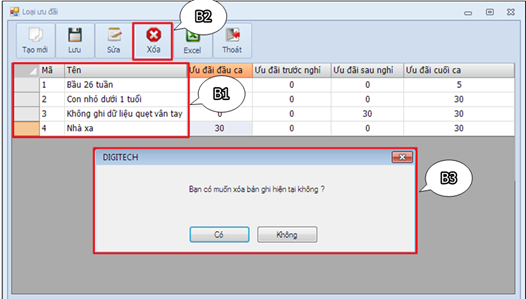
Bước 1: Chọn Quản lý.
Bước 2: Chọn Quản lý đăng ký ưu đãi.
Bước 3: Danh sách các nhân viên đã đăng ký ưu đãi hiện ra. Tại đây bạn có thể thực hiện các chức năng như: Tạo mới, Lưu, Sửa, Xoá, Excel.
12.1. Tạo mới đăng kí ưu đãi
Để tạo mới một đăng ký ưu đãi cho một nhân viên nào đó ta làm như sau:
49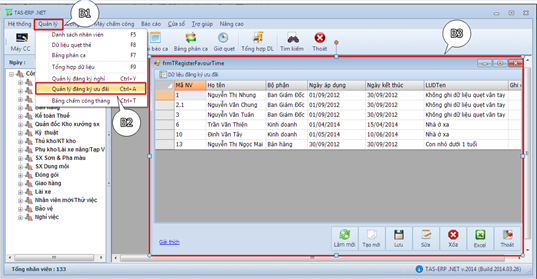
Bước 1: Chọn nhân viên cần đăng kí ưu đãi
Bước 2: Nhấn Tạo mới
Bước 3: Khung Tạo mới hiện ra, tại đây bạn khai báo các thông tin cần thiết với
Bước 4: Sau khi khai báo xog, bấm Lưu để kết thúc
Tham số Giải thích
- Loại ưu đãi Là loại ưu đãi mà bạn muốn đăng kí, đã được khai báo trong mục Khai báo loại ưu đãi.
- Từ ngày: Ngày bắt đầu hưởng ưu đãi
- Đến ngày: Ngày kết thúc ưu đãi.
12.2. Sửa đăng kí ưu đãi
Để sửa một đăng kí ưu đãi đã đuợc đăng kí trước đó bạn làm như sau:
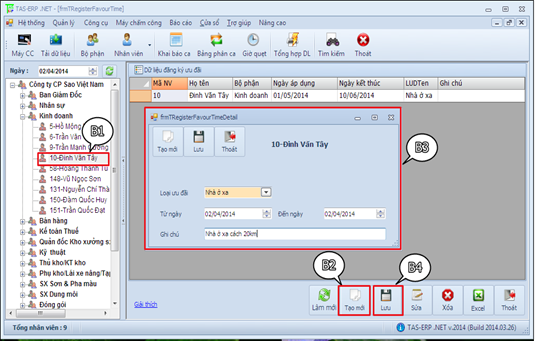
Bước 1: Chọn một đăng kí ưu đãi cần sửa.
Bước 2: Nhấn Sửa
Bước 3: Sửa các thông tin tại khung đăng kí.
Bước 4: Nhấn Lưu để hoàn tất quá trình sửa.
12.3. Xoá đăng kí ưu đãi
Để xoá một đăng kí ưu đãi đã khai báo từ truớc ta làm như sau:
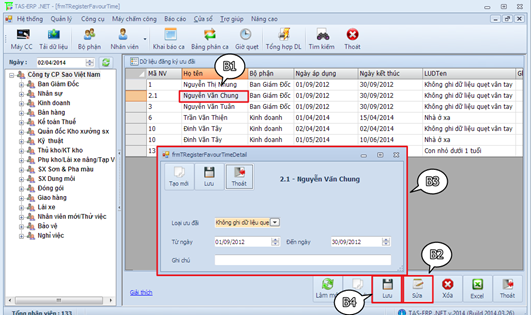
Bước 1: Chọn loại ưu đãi cần xoá.
Bước 2: Nhấn Xoá.
Bước 3: Khung thông báo “Bạn có muốn xoá bản ghi hiện tại?”
– Nhấn Có để chắc chắn xoá.
– Nhấn Không để trở về.
13. Tải dữ liệu từ máy chấm công
Để tải dữ liệu từ máy chấm công, có hai cách như sau:
Cách 1.
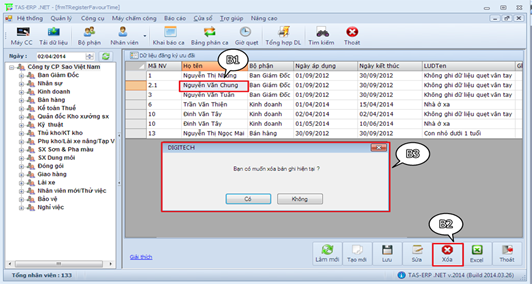
Bước 1: Nhấn Máy chấm công
Bước 2: Chọn Tải dữ liệu từ máy chấm công.
Cách 2.
Chọn Tải dữ liệu ngay trên thanh tác vụ, phím tắt là F2
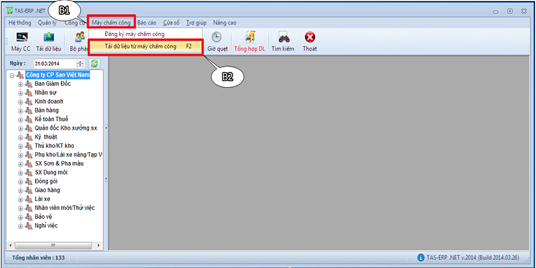
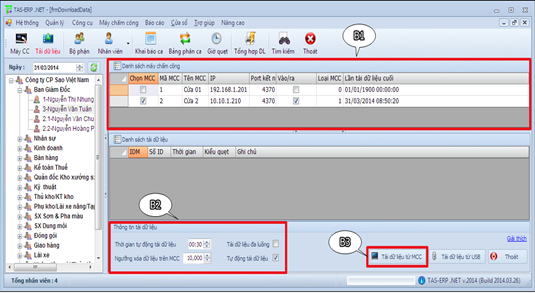
13.1. Khung tải dữ liệu hiện lên
Bước 1: Chọn máy chấm công cần tải dữ liệu, xem lại thông tin.
Bước 2: Nhập các thông tin phụ trợ.
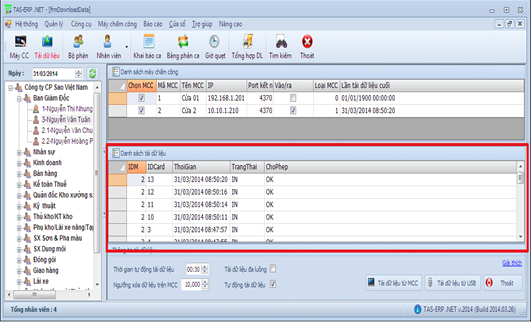
Bước 3: Nhấn Tải dữ liệu từ MCC và chờ đợi ít phút để hoàn tất quá trình. Sau khi hoàn thành, bảng Danh sách tải dữ liệu sẽ hiển thị kết quả.
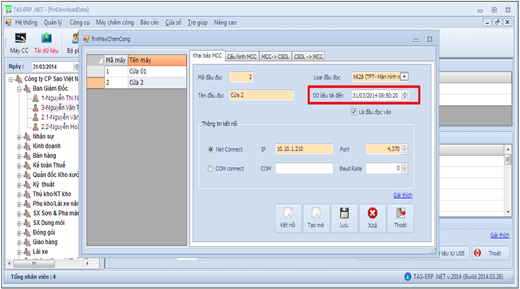
Lưu ý: Trong trường hợp tải dữ liệu thành công, nhưng lại không trả về kết quả gì ở bảng Danh sách tải dữ liệu, thì một nguyên nhân thường gặp là do Lần tải dữ liệu cuối cùng cho đến thời điểm hiện tại, khoảng thời gian này chưa có dữ liệu mới được thêm. Để giải quyết vấn đề này, bạn chọn lùi thời gian Lần tải dữ liệu cuối cùng lại trong phần Khai báo máy chấm công.
14. Bảng phân ca
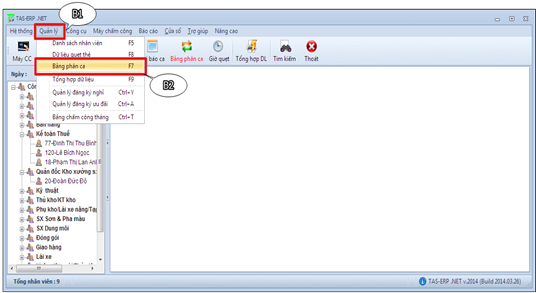
Để hiển thị bảng phân ca, có thể làm bằng 2 cách sau:
Cách 1
Bước 1: Nhấn Quản lý trên thanh tác vụ
Bước 2: Chọn Bảng phân ca
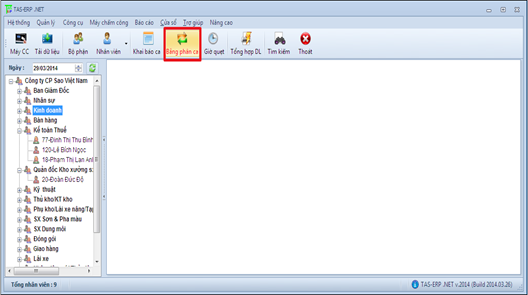
Cách 2.
Lựa chọn nhanh Bảng phân ca trên thanh tác vụ, hoặc dùng phím tắt là F7.
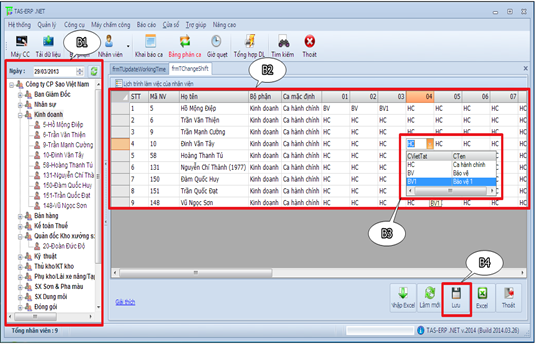
14.1. Bảng phân ca hiện ra
Bước 1: Chọn thời gian, bộ phận (hoặc nhân viên) để phân ca.
Bước 2: Bảng ca làm việc hiển thị. Bình thường, sau khi Tổng hợp dữ liệu, thì ngày làm nhân viên sẽ được thiết lập là ca mặc định.
Bước 3: Lựa chọn để thay đổi ca cho nhân viên.
Bước 4: Nhấn Lưu để hoàn tất quá trình.
15. Quản lý dữ liệu quẹt
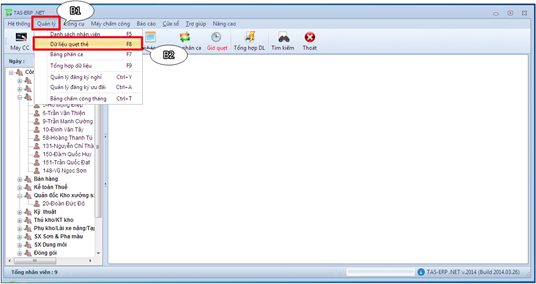
Để mở bảng dữ liệu quẹt thẻ, có thể làm 2 cách như sau:
Cách 1.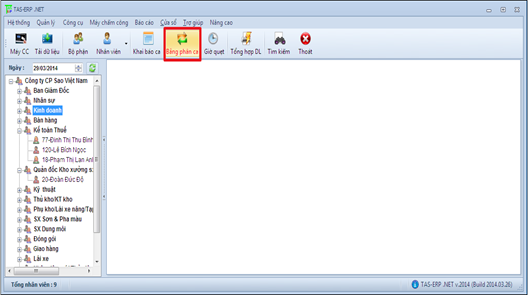
Bước 1: Nhấn Quản lý
Bước 2: Chọn Dữ liệu quẹt thẻ.
Cách 2.
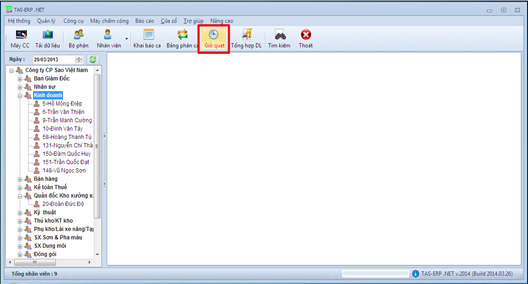
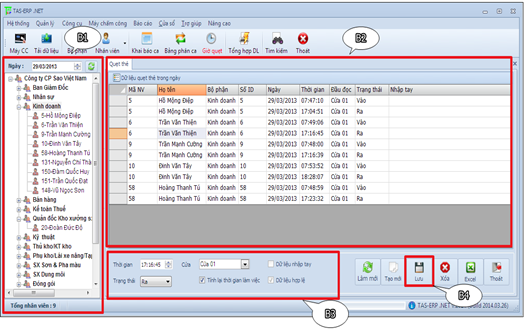
Lựa chọn Quẹt thẻ trên thanh tác vụ, hoặc dùng phím tắt là F8. Bảng dữ liệu quẹt thẻ hiện ra.
15.1. Tạo mới dữ liệu quẹt thẻ
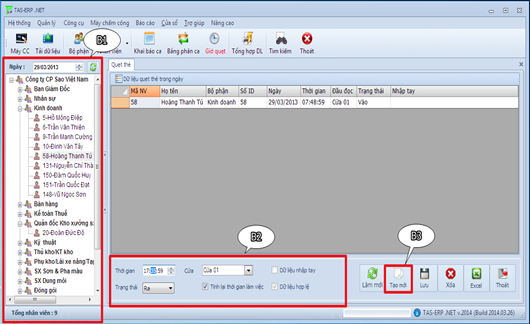
Bước 1: Chọn thời gian và nhân viên cần tạo mới dữ liệu quẹt thẻ trên cây nhân sự
Bước 2: Xác định thời gian, Trạng thái, cửa… Và những thông tin cần thiết.
Bước 3: Chọn Tạo mới để hoàn tất quá trình, dữ liệu tạo mới sẽ tự động hiển thị trên bảng dữ liệu quẹt thẻ.
Lưu ý: Những dữ liệu được nhập bằng tay, sẽ hiện thị là màu đỏ.
15.2. Sửa dữ liệu quẹt thẻ
Bước 1: Chọn thời gian và bộ phận (hoặc nhân viên) cần sửa dữ liệu quẹt thẻ.
Bước 2: Khung dữ liệu hiện ra, chọn nhân viên cần sửa.
Bước 3: Sửa lại các thông tin cho chính xác.
Bước 4: Nhấn Lưu để hoàn tất quá trình.
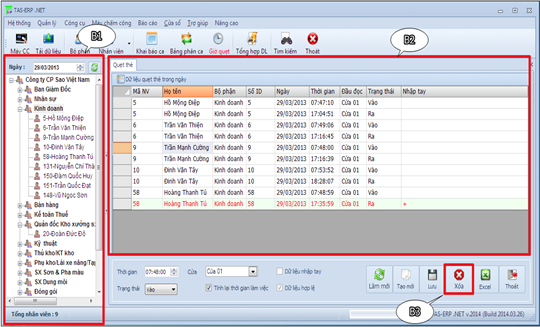
15.3. Xóa dữ liệu quẹt thẻ
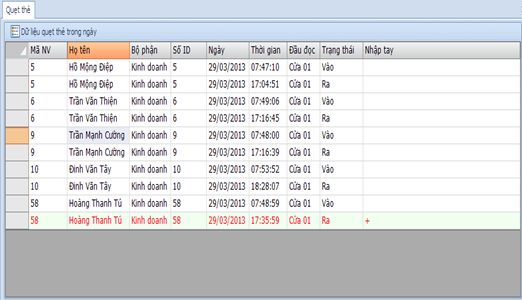
Bước 1: Chọn thời gian, bộ phận (hoặc nhân viên) cần xóa dữ liệu quẹt thẻ
Bước 2: Bảng dữ liệu quẹt thẻ hiện ra, chọn dòng dữ liệu cần xóa
Bước 3: Nhấn Xóa, hệ thống sẽ tiến hành xóa. Thông báo hiện ra xóa thành công và dữ liệu không còn trên bảng quẹt thẻ.
16. Tổng hợp, xử lý dữ liệu
Để xử lý dữ liệu, ta làm như sau:
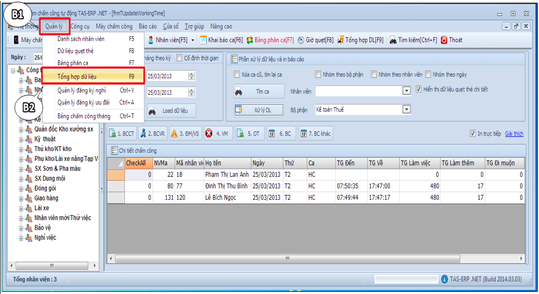
Cách 1.
Bước 1: Nhấn Quản lý
Bước 2: Chọn Tổng hợp dữ liệu
Cách 2.
Nhấn Tổng hợp dữ liệu ngay trên thanh tác vụ, phím tắt là F9.
16.1. Khung tổng hợp dữ liệu hiện lên
Bước 1: Chọn bộ phận hoặc nhân viên hoặc toàn công ty để xử lý dữ liệu
Bước 2: Chọn thời gian, từ ngày -> đến ngày
Tham số Giải thích
- Chỉnh ngày tháng theo kỳ Tức là hệ thống sẽ tự động lấy từ ngày đầu tháng đến ngày cuối tháng để xử lý dữ liệu.
- Cố định thời gian Tích chọn để thời gian ở khung khai báo này độc lập với thời gian ở cây nhân sự.
Bước 3: Nhấn Xử lý DL
Bước 4: Sau khi xử liệu dữ liệu thành công, hệ thống sẽ thông báo và hiển thị dữ liệu ở khung Chi tiết chấm công.
Chọn Nhóm theo bộ phận, Nhóm theo nhân viên, hoặc Nhóm theo ngày để hệ thống xuất báo cáo theo mục đã chọn.
17. Xuất báo cáo
Sau khi xử lý dữ liệu thành công, bước tiếp theo là xuất ra báo cáo.
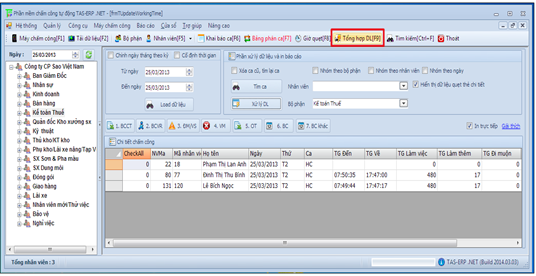
1. BBCT: Bảng công chi tiết.
2. BCVR: Báo cáo vào ra.
3. ĐM/VS: Báo cáo đi muộn, về sớm.
4. VM: Báo cáo vắng mặt.
5. OT: Báo cáo thời gian làm thêm.
6. BC: Báo cáo bảng chấm công tháng.
7. BC khác: Chọn mục này để xuất ra một vài báo cáo khác.
17.1. Bảng chi tiết chấm công
Bảng chi tiết chấm công sau khi xuất ra có dạng như sau:
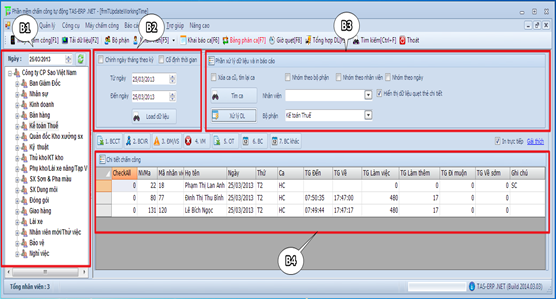
Tham số Giải thích
- Công làm Là số công làm trong tháng.
- Tăng ca Số giờ làm sau ca trong tháng.
- Ngày nghỉ Là số giờ làm thêm ngày nghỉ (chủ nhật) trong tháng.
- Ngày lễ Là số giờ làm thêm ngày lễ (được khai báo trong mục khai báo ngày nghỉ lễ) trong tháng.
- Số lần trễ Là số lần đến muộn trong tháng.
- Số lần sớm Là số lần về sớm trong tháng.
- Vắng KP Là số lần nghỉ không phép trong tháng (không được đăng ký nghỉ trong tháng).
- Nghỉ 100% Là số ngày nghỉ vẫn tính lương.
- Số phút trễ Là số phút đi làm muộn trong tháng.
- Số phút sớm Là số phút về sớm trong tháng.
- Phép Là số ngày đăng kí là nghỉ phép trong tháng.
- Không lương Là số ngày nghỉ không lương trong tháng.
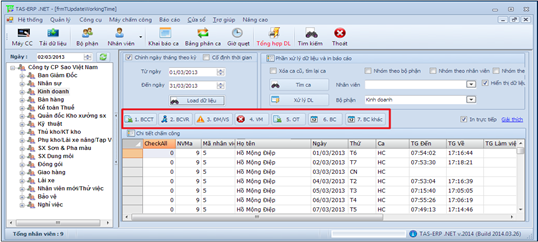
17.2. Báo cáo vào ra
Báo cáo thời gian vào ra có dạng như hình phía dưới. Tại báo cáo này có thể xem được ngày tháng, giờ vào, giờ ra… Của nhân viên hoặc bộ phận đã chọn để xuất báo cáo.
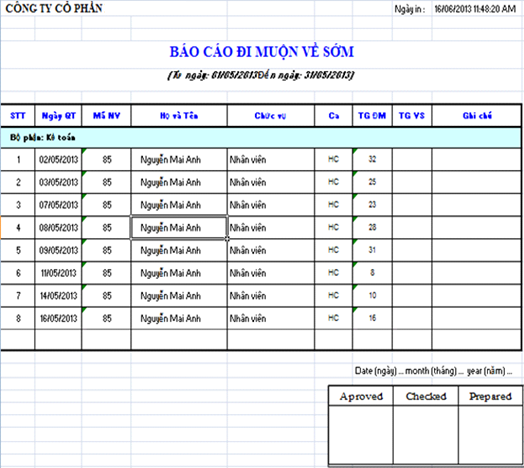
17.3. Báo cáo đi muộn, về sớm
Báo cáo thời gian đi muộn, về sớm có dạng như hình phía dưới. Tại báo cáo có thể xem chức vụ, ca làm việc, thời gian nhân viên đi muộn về sớm là bao nhiêu phút…
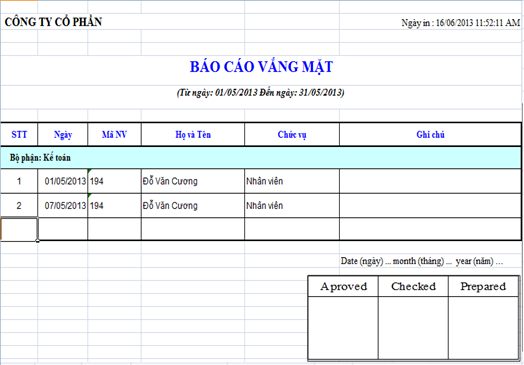
17.4. Báo cáo vắng mặt
Báo cáo vắng mặt có dạng như hình phía dưới. Tại đây có thể xem nhân viên vắng mặt, ngày vắng mặt, lý do vắng mặt…
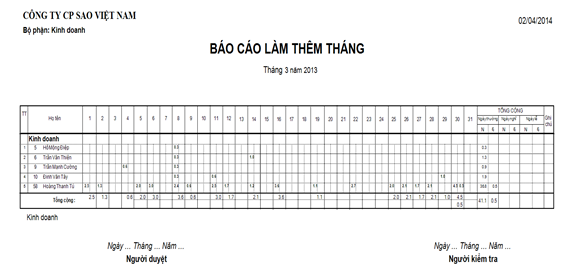
17.5. Báo cáo thời gian làm thêm
Báo cáo thời gian làm thêm trong tháng có dạng như hình bên dưới. Tại báo cáo này, có thể xem được từ ngày đầu đến ngày cuối tháng chi tiết thời gian làm thêm của nhân viên. Phần cuối cùng (bên phải báo cáo) là tổng cộng các số liệu có được giúp người quản lý có thể nhìn nhận và đánh giá tốt hơn.
17.6. Bảng chấm công tháng
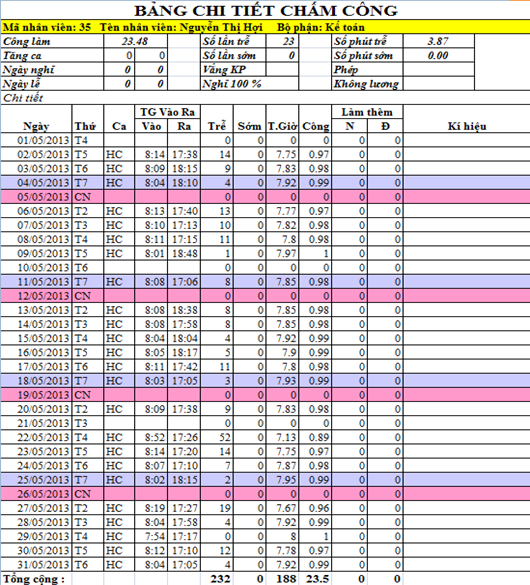
Bước 1: Lựa chọn các thông tin cần thiết về Bộ phận hoặc Nhân viên, thời gian, ngày bắt đầu chấm công…
Bước 2: Nhấn Tính công. Bảng chấm công hiển thị chi tiết từ ngày đầu tháng đến ngày cuối tháng. Tại đây có thể xuất ra tệp tin Excel.
Vậy là đã hoàn tất toàn bộ quá trình cài đặt, hướng dẫn sử dụng phần mềm TAS-ERP.NET. Mọi vấn đề cần tư vấn hỗ trợ xin liên hệ đến Hưng Phát Computer để được giải đáp.
Mọi thông tin xin vui lòng liên hệ:
CÔNG TY TNHH THƯƠNG MẠI VÀ DỊCH VỤ HƯNG PHÁT COMPUTER
| Điện thoại | 0975 184 445 |
| Hungphat.co.bn@gmail.com | |
| Địa chỉ | Số 31 Thiên Đức, Phường Kinh Bắc, Bắc Ninh |
| hungphatcomputer |
Chia sẻ qua


Bài viết liên quan

Truyền dữ liệu giữa điện thoại và máy tính qua mạng LAN
Giải Pháp | 25/09/2025

🎯 Giải pháp lắp đặt hệ thống công nghệ cho gia đình & doanh nghiệp.
Giải Pháp | 22/04/2026

Máy Chấm Công Chính Hãng | Giải Pháp Quản Lý Nhân Sự Hiệu Quả – Hưng Phát Computer.
Giải Pháp | 16/10/2025

✨ HỢP TÁC – NIỀM TIN – PHÁT TRIỂN ✨
Giới thiệu | 23/09/2025